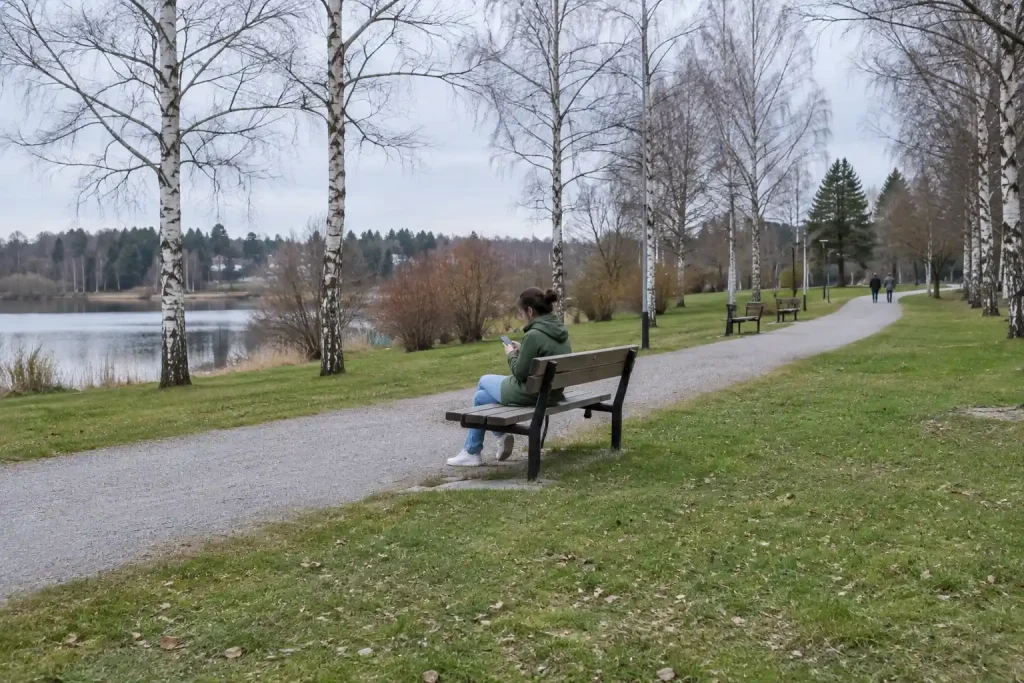

Du kan antingen inaktivera ditt Instagram-konto tillfälligt eller radera det permanent via kontots inställningar i appen eller på webben. Inaktivering är en paus som går att ångra. Radering betyder att bilder, följare och meddelanden försvinner för gott.
Tillfälligt inaktivera eller radera permanent?
Valet avgörs av en enda fråga: vill du kunna komma tillbaka med ditt innehåll kvar?
Vid inaktivering syns varken profil, inlägg, kommentarer eller gilla-markeringar för andra. Allt finns ändå kvar hos Instagram. Följarna står kvar i listan, och meddelandena ligger orörda tills du loggar in. Då ser kontot ut precis som innan.
Vid radering tas profilen bort tillsammans med inlägg, reels, följare och följda konton. Meddelanden du skickat kan ligga kvar hos mottagaren, eftersom de också är en del av deras konversation. Användarnamnet frigörs dessutom och kan tas av någon annan, och då kan du inte räkna med att få tillbaka det.
För inaktivering talar att du inte förlorar något. Det passar den som behöver en paus från flödet, en tonåring som tar en skärmfri period inför prov, eller någon som vill få ro från obehagliga kommentarer. I det sista fallet är det också bra att känna till hur man kan skydda sig mot hat och trakasserier i flödet utan att lämna appen helt. För radering talar att du faktiskt blir av med dina uppgifter. Det är rätt val om du vet att du inte ska tillbaka, eller om ett barn har skaffat konto innan hen nått den gräns på 13 år som Instagram och de flesta plattformar tillämpar. Är du det minsta osäker väljer du inaktivering. Den går att göra om till en radering senare, men det omvända fungerar inte.
Så inaktiverar du kontot tillfälligt
I appen ligger valet numera i Metas gemensamma Kontocenter, men menynamnen kan skilja sig något mellan versioner.
- Öppna Instagram och gå till din profil. Tryck på menyn med tre streck uppe till höger.
- Välj Kontocenter och därefter Personuppgifter.
- Tryck på Kontoägande och kontroll och sedan Inaktivering eller radering.
- Välj det Instagram-konto det gäller om du har flera.
- Markera Inaktivera konto, ange ett skäl och bekräfta med ditt lösenord.
På webben gör du samma sak via instagram.com.
Återaktivering kräver ingen särskild knapp. Du loggar in i appen eller på webben, och profilen blir synlig igen med allt innehåll kvar. Räkna med att det kan dröja en stund innan kontot syns för andra. Instagram begränsar också hur ofta du kan inaktivera, så planera inte att slå av och på kontot flera gånger i veckan.
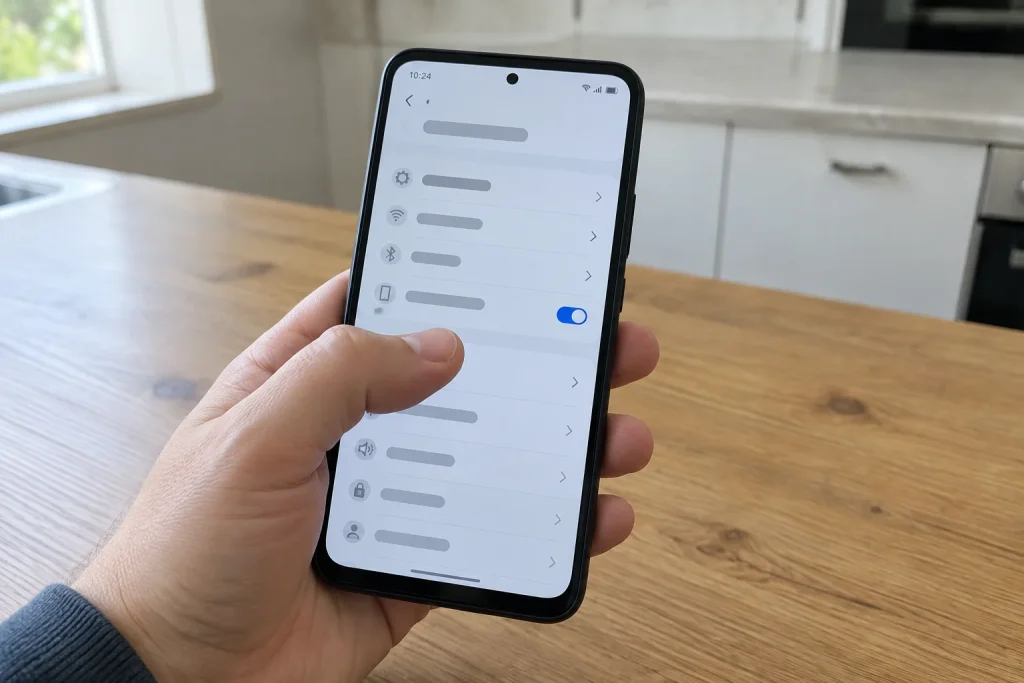
Så raderar du kontot permanent
Permanent radering gör du via hjälpcentrets radera-sida, och den slutförs inte direkt. Under väntetiden kan du ångra dig genom att logga in igen. Därefter går det inte att ångra, och ingen kundtjänst kan återställa kontot.
Innan du raderar
Ladda ner en kopia av dina uppgifter först. Det gör du i Kontocenter under Din information och dina behörigheter och sedan Ladda ner din information. Kopian innehåller bland annat bilder, videor och meddelanden och skickas som en fil till din e-post. Det kan ta en stund innan filen kommer. Vänta in den innan du raderar, eftersom du inte kan beställa den efteråt.
- Gå till Kontocenter och sedan Personuppgifter och Kontoägande och kontroll, eller sök på ”radera konto” i Instagrams hjälpcenter för att komma till radera-sidan.
- Välj Inaktivering eller radering och sedan det konto som ska bort.
- Markera Radera konto och ange ett skäl.
- Bekräfta med lösenordet. Kontot döljs direkt, och raderingen är schemalagd.
- Logga inte in under väntetiden. Ett enda inloggningsförsök avbryter raderingen. Räkna med ungefär en månad, men kontrollera den exakta tiden som visas på raderingssidan.
Stegen för radering
Fundera också på om andra appar är kopplade till kontot. Har du loggat in någonstans med Instagram förlorar du den inloggningen.