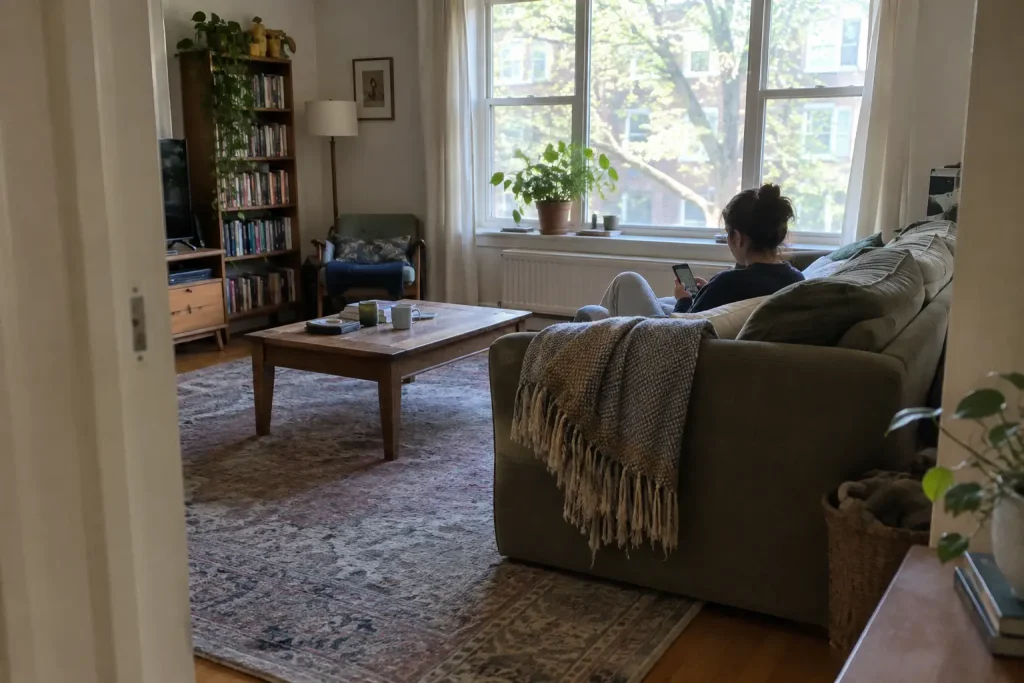

Skärmtid ligger inbyggt i varje iPhone och kan stänga av en app mitt i scrollandet. Funktionen heter Appgränser och finns under Inställningar, Skärmtid, Appgränser. Där väljer du en enskild app eller en hel kategori, anger hur många minuter per dag som ska gälla och slår på Blockera när gränsen nås.
Att blockera tidskrävande appar på iPhone med Skärmtid tar ungefär en minut. Att få blockeringen att hålla i tre veckor är betydligt svårare. Det beror nästan alltid på tre saker: hur gränsen räknar minuter, om den delas mellan flera appar, och om du satt en lösenkod eller inte.
Fyra funktioner, fyra helt olika jobb
Skärmtid är inte en funktion utan en samling verktyg som löser olika problem. Många sätter en appgräns, märker att den inte hjälper på kvällen och drar slutsatsen att Skärmtid är värdelöst. I själva verket var det Nedtid de behövde.
| Verktyg | Vad det gör | Passar när |
|---|---|---|
| Appgränser | Stänger av appen när dagens minuter är slut | Du använder appen för mycket totalt sett |
| Nedtid | Blockerar nästan allt under valda klockslag | Problemet är kvällar, nätter eller lektionstid |
| Fokus | Tystar aviseringar och döljer appar | Du blir avbruten, inte fast i scrollandet |
| Innehålls- och integritetsbegränsningar | Spärrar köp, innehåll och ändringar | Telefonen används av ett barn |
Skillnaden mellan Appgränser och Nedtid är värd att förstå ordentligt. Appgränser bryr sig om hur mycket, Nedtid bryr sig om när. En tonåring som ligger vaken till halv två hjälps inte av en timgräns på TikTok, eftersom den timmen lika gärna kan ligga mitt i natten.
Så blockerar du tidskrävande appar på iPhone med Skärmtid
- Öppna Inställningar och tryck på Skärmtid.
- Välj Appgränser och sedan Lägg till gräns.
- Bocka i en kategori, till exempel Sociala medier, eller tryck på pilen för att välja enskilda appar.
- Ställ in tiden. Tryck på Anpassa dagar om du vill ha hårdare gräns måndag till fredag.
- Slå på Blockera när gränsen nås innan du sparar.
- Gå tillbaka och lägg till Alltid tillåtet för Telefon, Meddelanden och kartor, så att du inte låser dig ute från det du faktiskt behöver.
Steg sex missas ofta. Under Nedtid blockeras i princip allt utom det du lagt i Alltid tillåtet, och en telefon som inte går att ringa med under kvällen brukar leda till att hela inställningen stängs av efter ett par dagar.
Gränsen delas mellan apparna, och det överraskar de flesta
Väljer du Instagram, TikTok och Snapchat i samma gräns på 10 minuter får du tio minuter totalt för alla tre. Inte tio minuter per app. Tiden räknas ihop i en gemensam pott, och den appen du öppnar först äter av samma budget som de andra.
Det är oftast precis vad man vill ha. Poängen med en gräns är sällan att begränsa en enskild ikon, utan att begränsa beteendet. Men om du vill ge dig själv tjugo minuter Instagram och fem minuter TikTok måste du skapa två separata gränser.
Nollställningen sker vid midnatt lokal tid, inte som en rullande 24-timmarsperiod. Klockan 23.55 kan alltså hela dagens budget vara slut, och fem minuter senare är den full igen. Den som stannar uppe för att vänta in nollställningen har hittat en av funktionens största svagheter helt på egen hand.
Lösenkoden är skillnaden mellan varning och stoppskylt
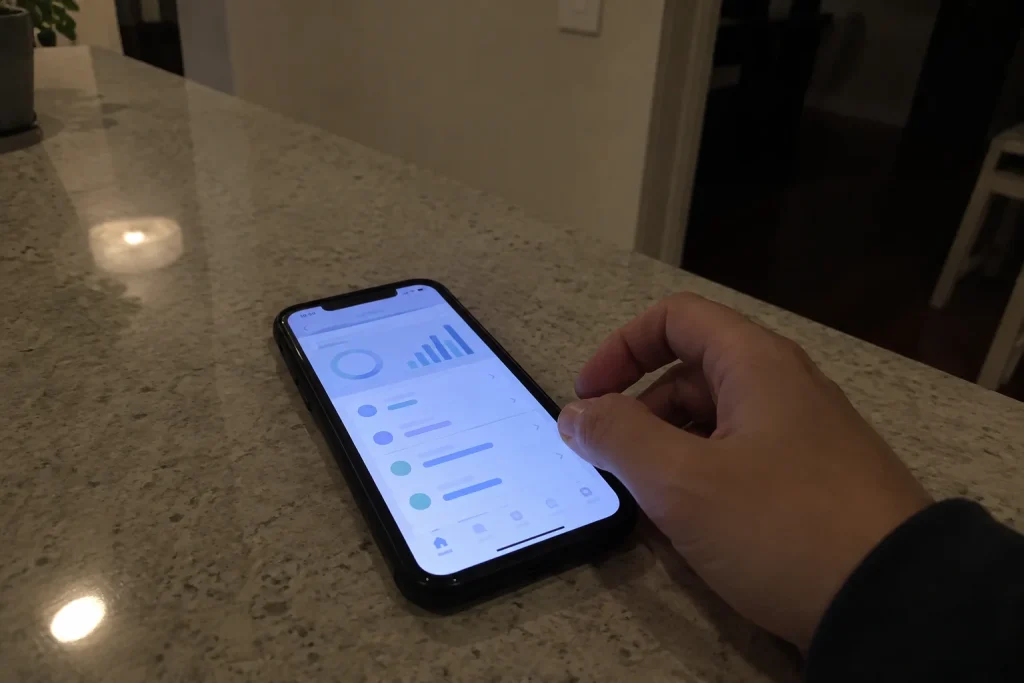
Utan lösenkod är en appgräns en påminnelse. När tiden tar slut möts du av en skärm med alternativen En minut till, Påminn mig om 15 minuter och Ignorera gräns för idag. Två tryck senare är du tillbaka i flödet.
Med en Skärmtid-lösenkod ändras logiken. Telefonen kräver koden innan gränsen kan förlängas, och den koden ska vara en annan än den du låser upp skärmen med. För en förälder är det hela poängen. För en vuxen som försöker bryta sin egen vana finns en enkel variant som fungerar förvånansvärt bra: låt någon annan välja koden och slippa berätta den.
Den extra frågan om en kod är ofta tillräcklig friktion i sig. Det handlar mindre om teknik och mer om vanor, något vi går närmare in på i vår genomgång av vad digitalt välmående och säkerhet innebär.
Vuxna behöver Skärmtid lika mycket som tonåringarna
Skärmtid marknadsförs som föräldrakontroll, men funktionen ligger på alla iPhones och fungerar exakt likadant på en fyrtioåring. Mönstret är dessutom detsamma i båda grupperna: sena kvällar, korta pauser som blir långa, och en telefon som ligger vid sängen.
Sömnen är den tydligaste kopplingen. I Statistiska centralbyråns undersökning av barns levnadsförhållanden syns ett samband mellan mycket skärmtid och sämre sömn samt mer trötthet bland barn och unga. Sambandet säger inte i vilken riktning det går, men det pekar ut kvällstimmarna som den viktigaste delen av dygnet att göra något åt.
Därför är Nedtid från 21.30 ofta mer effektivt än en daglig gräns på nittio minuter. Den tar bort just de minuter som kostar mest.
Familjedelning, åldersgränser och barn som fyllt 13
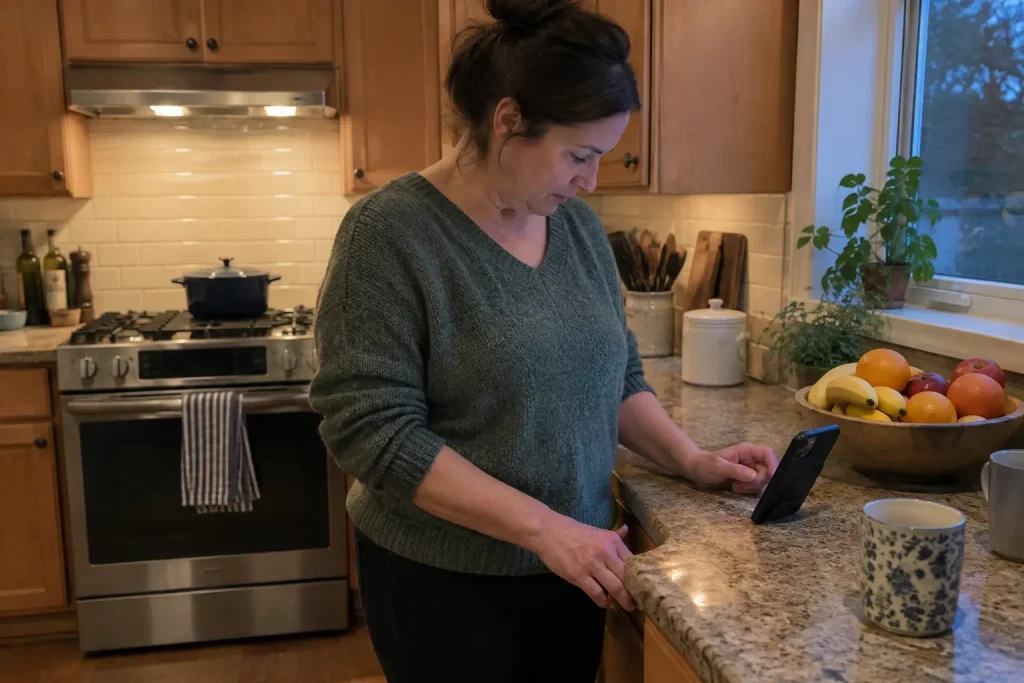
Ska gränserna gälla ett barns telefon behöver barnet vanligtvis ingå i en familjedelningsgrupp, där en vuxen är familjeansvarig och ställer in Skärmtid på distans. Exakt vilka åldersregler som gäller varierar mellan länder och regioner, och i vissa jurisdiktioner krävs det att barn under 18 år tillhör en sådan grupp. Apple beskriver uppsättningen och de regionala skillnaderna i sin dokumentation om Skärmtid för barn.
Saknar föräldern en egen Apple-enhet finns en väg runt problemet. Barn mellan 13 och 17 år kan skapa ett eget Apple-konto och ställa in Skärmtid direkt på sin telefon, med en lösenkod som en vuxen anger. Lösningen bygger på överenskommelse snarare än kontroll, vilket i den åldern ofta är den enda modell som håller ändå.
Inställningen Dela mellan enheter är också värd en tanke. Slås den på räknas iPad och Mac in i samma budget, vilket kan vara antingen precis rätt eller frustrerande fel beroende på om surfplattan används till läxor eller till YouTube.
När blockeringen ändå läcker
Skärmtid är inte ett lås, utan en tröskel. En självhanterad iPhone kan raderas och sättas upp på nytt, tidszonen kan flyttas för att tidigarelägga midnatt, och webbläsaren kan visa samma innehåll som den blockerade appen. Den som verkligen vill komma runt en gräns kommer att göra det, oavsett hur inställningarna ser ut.
Det betyder inte att funktionen är meningslös. Den mesta skärmtid som försvinner gör det utan beslut, i korta öppningar av en app som inte hade något ärende. Tröskeln tar bort just de tillfällena, och de står för mer av totalen än de långa medvetna stunderna.
Börja därför i rätt ände. Är problemet sömn, sätt Nedtid och lägg telefonen i ett annat rum. Är problemet avbrott mitt på dagen, använd Fokus och stäng av aviseringarna istället för att kapa tiden. Är problemet att timmarna bara försvinner, sätt en gemensam gräns på sociala medier med lösenkod och låt någon annan hålla i koden den första månaden. Utvärdera efter en vecka och justera siffran, för en gräns som känns omöjlig stängs av, och en gräns som aldrig nås gör ingenting.