
Appar uppdateras antingen automatiskt i bakgrunden eller manuellt genom appbutiken. Vilket sätt som passar beror på hur mycket mobildata du vill använda och hur mycket kontroll du vill ha över uppdateringarna. För de flesta familjer fungerar automatiska uppdateringar via Wi-Fi bäst.
Så ser du vilka appar som är föråldrade
Din appbutik visar en röd punkt eller en siffra när det finns appar som väntar på uppdatering. På iPhone och iPad sitter markeringen oftast på själva App Store-ikonen, och siffran visar hur många appar som har en ny version. På Android visar Google Play Butik en markering vid profilikonen uppe till höger.
Markeringen säger bara att något väntar, inte vad. Öppna listan i appbutiken, där står varje app med sitt namn och en knapp bredvid. Har barnen egna mobiler är det värt att titta på deras skärmar också. En hög siffra på App Store-ikonen betyder att appar har stått ouppdaterade länge, och det är just gamla versioner som saknar de senaste säkerhetsrättelserna.
Uppdatera appar manuellt i appbutiken
Du uppdaterar en enskild app genom att öppna appbutiken, hitta appen och trycka på Uppdatera-knappen bredvid dess namn. Manuell uppdatering passar när du vill bestämma exakt när det sker, till exempel innan en resa eller när en app har slutat fungera.
Android
- Öppna appen Google Play Butik.
- Tryck på profilikonen uppe till höger.
- Välj Hantera appar och enheter.
- Under Tillgängliga uppdateringar trycker du på Uppdatera alla, eller öppnar listan och uppdaterar en app i taget.
Google beskriver samma väg i sin guide för att uppdatera Android-appar manuellt. Vill du bara uppdatera en viss app går det också att söka fram den i Play Butik och trycka på Uppdatera på appens sida.
iPhone och iPad
- Öppna App Store.
- Tryck på din profilbild uppe till höger.
- Scrolla ner till listan med väntande uppdateringar.
- Tryck på Uppdatera bredvid en app, eller på Uppdatera alla.
Profilen visas som en siluett om du inte har lagt in en egen bild, och det är den du ska trycka på. Västerviks kommun har en enkel guide som visar varje tryck på iPhone. Syns ingen app i listan kan du dra nedåt på sidan, så letar App Store efter nya versioner.
Så slår du på automatiska uppdateringar
Automatiska uppdateringar kan vara avstängda på båda systemen, och då uppdateras apparna inte förrän du aktiverar funktionen under Inställningar. Den vanligaste orsaken till att appar inte uppdateras av sig själva är att inställningen har stängts av, ofta för att spara data eller batteri. En annan orsak är att mobilen har för lite ledigt lagringsutrymme.
Android
Valet sitter i Play Butik, inte i telefonens egna inställningar:
- Öppna Google Play Butik och tryck på profilikonen.
- Välj Inställningar.
- Tryck på Nätverksinställningar.
- Välj Uppdatera appar automatiskt och sedan Endast via Wi-Fi eller Via valfritt nätverk.
Vägen via profilikonen är densamma som för manuella uppdateringar, något som även PC Tidningens genomgång av appuppdateringar på mobilen visar. Skillnaden är att du går till Inställningar i stället för Hantera appar och enheter.
iPhone och iPad
På iPhone ligger valet i telefonens Inställningar och inte i App Store-appen:
- Öppna Inställningar.
- Tryck på App Store.
- Under Automatiska hämtningar slår du på Appuppdateringar.
Är barnets enhet kopplad till föräldrakontroll behöver inställningen göras på barnets egen enhet. Den följer alltså inte med från din telefon.
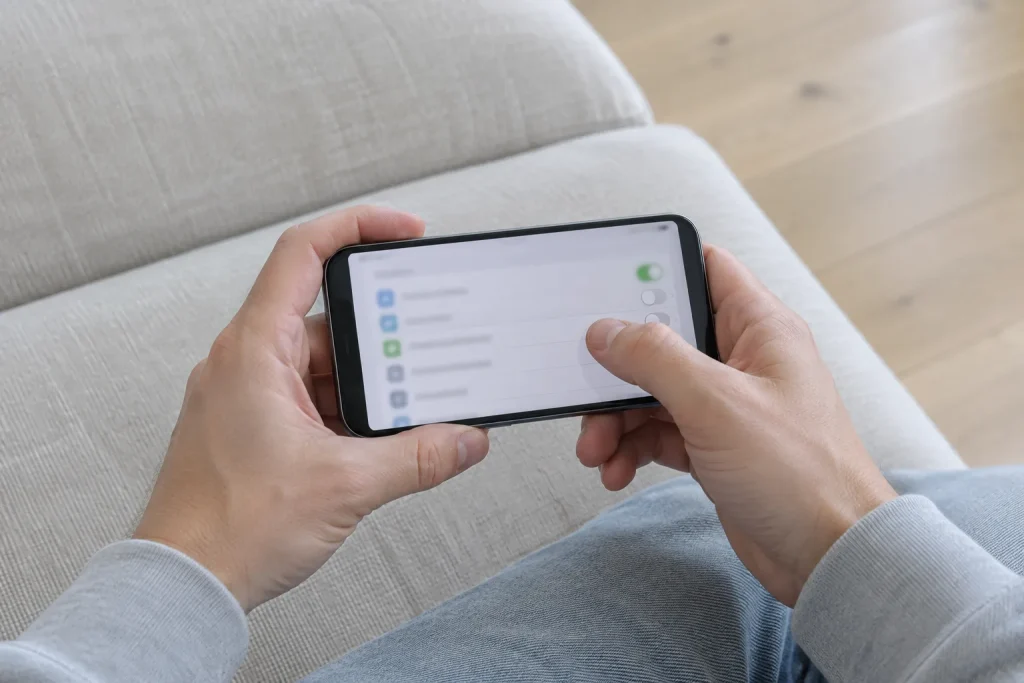
Varför är uppdateringar viktiga
Uppdateringar täpper till säkerhetshål som angripare kan utnyttja, gör appen snabbare och lägger till nya funktioner. När ett hål i en app blir känt publiceras rättelsen i en ny version.
En app som inte uppdateras har kvar hålet, trots att lösningen redan ligger i appbutiken.
För barn och unga handlar det om de appar de använder mest, som spel, chattar och sociala medier. Uppdateringarna förbättrar ofta just blockering, rapportering och sekretessinställningar, alltså de verktyg ett barn behöver om någon beter sig illa. En gammal version kan sakna knappen som gör det lätt att stoppa en kontakt. Det hänger ihop med de verktyg och tekniker som skyddar mot näthat.
Uppdateringar gör sällan telefonen långsammare, utom på riktigt gamla modeller. Oftast rättas buggar och krascherna blir färre. Att hålla apparna aktuella är en av de enklaste delarna av en trygg och sund digital vardag.
Det tar inga minuter om det sker automatiskt.
Uppdatera med sparsam mobildata
Du kan begränsa automatiska uppdateringar till Wi-Fi i appbutikens inställningar, och då går uppdateringarna aldrig på din mobildata. På Android väljer du Endast via Wi-Fi under Uppdatera appar automatiskt. På iPhone stänger du av Mobildata under Automatiska hämtningar i Inställningar, App Store.
Det är bra för hushåll med små surfpotter eller där barnen har ett eget kontantkort. Ett grovt exempel: en mobil med 30 appar där varje uppdatering är runt 50 MB och de flesta uppdateras ungefär en gång i månaden drar ungefär 1–1,5 GB i månaden. Med 5 GB i surfpott är det mycket. Uppdateringarna dröjer ibland, men sällan märkbart, eftersom de flesta telefoner är på hemmets Wi-Fi varje kväll och uppdaterar då. Är en viktig säkerhetsuppdatering ute och ni inte hittar något Wi-Fi kan du alltid göra en manuell uppdatering av just den appen på mobildata.
Så håller ni familjens appar aktuella
Har ni obegränsad surf kan du tillåta alla nätverk, och har barnen små surfpotter låser du uppdateringarna till Wi-Fi och kollar App Store- eller Play-ikonen på deras mobiler någon gång i månaden.