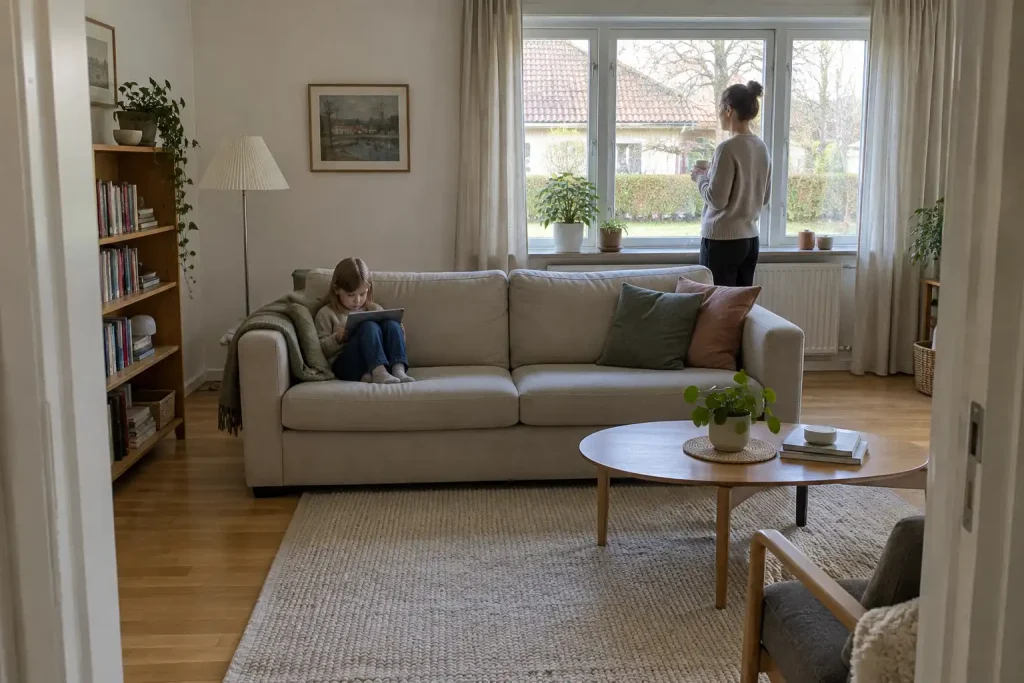

Föräldrakontroll är inställningar i telefonen eller surfplattan som låter dig styra vilka appar barnet använder, hur länge och vad det köper, och du sätter den upp i barnets konto på enheten. Själva inställningarna tar en kvart.
De svårare valen gäller vad du ska begränsa och hur hårt.
Behöver ditt barn föräldrakontroll alls?
Det beror på hur gammalt barnet är och vad det ska använda telefonen till. En sjuåring som får en surfplatta för spel och film har andra behov än en elvaåring som vill chatta med klasskompisar. Börja med åldersgränsen för apparna barnet vill ha. De flesta sociala medier sätter gränsen vid 13 år, och den gränsen finns där för att apparna samlar in data och visar innehåll som inte är byggt för yngre barn. Gränsen kontrolleras sällan vid registreringen, så det är i praktiken du som håller den. Hur det ser ut app för app går igenom i Åldersgräns för sociala medier och appar.
Fundera sedan på vad du vill skydda barnet från. Oavsiktliga köp i spel, vuxet innehåll, kontakt med främlingar och nätter som går åt till scrollande är fyra olika problem, och de löses med olika inställningar.
Regeringen har föreslagit mobilförbud under hela skoldagen i grundskolan och fritidshemmet, och i oktober 2025 utsågs en särskild utredare som ska analysera en åldersgräns för barns användning av sociala medier. Då tar skolan hand om dagtiden.
Kvällar och helger är fortfarande ert ansvar.
Skärmtid eller appgränser?
Skärmtid begränsar totaltiden, appgränser begränsar en specifik app, och för de flesta familjer räcker det att använda båda på rätt ställen.
Skärmtid som totalgräns säger till exempel att enheten får användas två timmar per dag och att den låses vid läggdags. Det passar när problemet är mängden i sig, eller att skärmen tränger undan sömn och läxor. Nackdelen är att gränsen inte skiljer på innehåll. En timme med ett pusselspel och en timme med kortvideor räknas lika.
En appgräns sätter i stället ett tak på en enskild app, till exempel 30 minuter YouTube om dagen, medan resten av telefonen fungerar som vanligt. Det passar när en viss app sväljer tiden och resten av användningen är oproblematisk. Ett barn som ringer mormor, använder kartan och läser e-böcker behöver inte låsas ute från allt för att YouTube ska hållas i schack.
Att en gräns på en specifik app kan göra skillnad finns det stöd för. En studie från Lunds universitet följde 174 unga vuxna som begränsade sociala medier till 30 minuter per dag i tre veckor. De uppgav mindre nedstämdhet och stress och bättre självkänsla. Deltagarna var 18–29 år, inte barn, så resultatet går inte att flytta rakt över på en tioåring. Men den tyder på att det är tiden i just de apparna som spelar roll, snarare än skärmtiden totalt.
Väljer du fel blir skyddet hålligt.
En totalgräns på två timmar stoppar inte ett barn som lägger hela tiden på samma app, och en appgräns stoppar inte ett barn som sitter uppe till midnatt med något annat. Ofta funkar det bäst med appgräns på de appar som tar mest tid, plus en spärrtid på kvällen. Hur mycket som är lagom totalt utgår från barnets ålder, och rekommendationerna för olika åldrar kan du utgå från.
| iPhone/iPad | Samsung | Google Family Link | |
|---|---|---|---|
| Barnkonto | Via Familj i Inställningar | Barnets Google-konto, kopplat via Family Link | Skapas och kopplas i Family Link-appen |
| Skärmtid | Skärmtid för barnets konto | Styrs via Family Link | Dagsgräns och spärrtid i appen |
| Appgränser | Skärmtid, Appgränser | Styrs via Family Link | Tidsgräns per app i appen |
| Köpgodkännande | Be om köp, inom Familj | Godkännande i Google Play via Family Link | Godkännande av köp och nedladdningar |
| Innehållsfilter | Innehållsbegränsningar under Skärmtid | Filter i Google Play via Family Link | Filter för Google Play och Chrome |
Var hittar du inställningarna på din enhet?
På iPhone sätter du upp barnet under Familj, på Samsung under inställningar för barnkonto, och Family Link sköts från en egen app för förälder.
Första steget är likadant överallt.
Barnet behöver ett eget barnkonto kopplat till ditt, annars finns inget att styra. På iPhone och iPad skapar du det via Familj i Inställningar och slår sedan på skärmtid, köpgodkännande och innehållsbegränsningar för barnets konto. På en Samsung-telefon går föräldrakontrollen genom Googles Family Link, eftersom telefonen kör Android. Du lägger alltså till barnets Google-konto och styr det från Family Link-appen i din egen telefon. Mediemyndigheten har en genomgång av föräldrainställningar för skärmtid och säkerhet per enhet som är bra att ha öppen medan du ställer in.
Menynamnen kan skifta mellan versioner, så hittar du inte en rad exakt där den står, sök på ordet i Inställningar. På iPhone ligger gränserna per app under Skärmtid, och funktionen går att använda även på din egen telefon. Så gör du steg för steg i guiden om Skärmtid på iPhone.
Är barnet under 10, lägg köpgodkännande och innehållsfilter först och låt tiden styras mest av vardagens rutiner; är barnet äldre och har egna appar, börja i stället med appgränser på den app som tar mest tid.